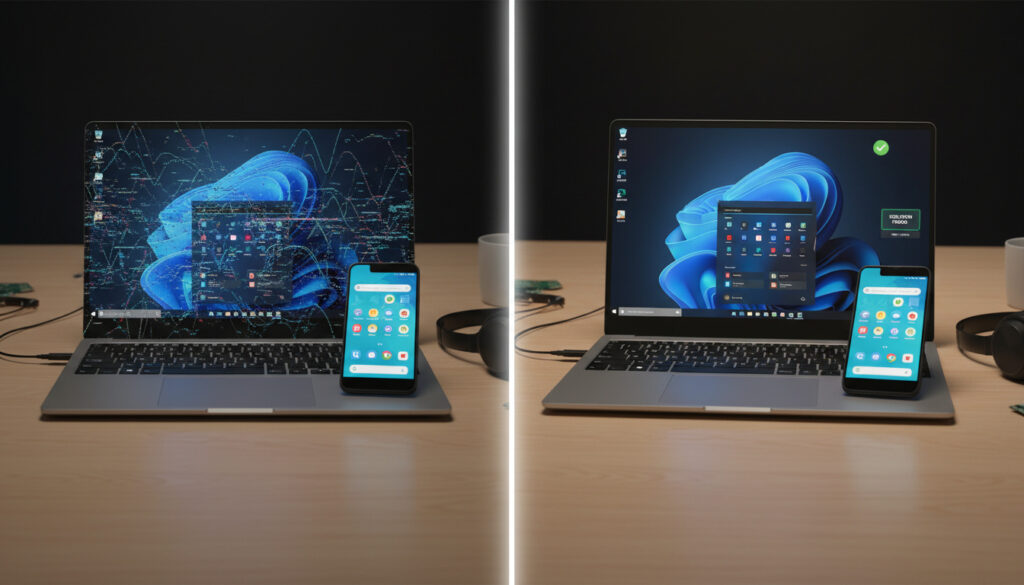
Hvordan Fikser Flimrende Skærm – Løsning Til Windows Og Android
En flimrende skærm er et af de mest frustrerende tekniske problemer, man kan opleve på sin computer eller telefon. Problemet kan vise sig som hurtige blink, horisontale linjer, eller en skærm der gentagne gange slukker og tænder. Ifølge Microsoft og flere producentguides fra 2023-2025 skyldes problemet i langt de fleste tilfælde softwarefejl – særligt grafikdrivere, forkerte opdateringshastigheder eller inkompatible programmer.
Heldigvis findes der en række effektive metoder til at diagnosticere og løse problemet, uden at man nødvendigvis skal have fat i en tekniker. Denne guide gennemgår de mest almindelige årsager og de trin, man kan følge for at få sin skærm til at fungere stabilt igen.
Guidens dækker Windows 11, Windows 10, Android-enheder samt eksterne monitorer. Hver platform har sine egne specifikke indstillinger, men flere af de underliggende principper er fælles – særligt når det gælder opdateringshastighed og kabelforbindelser.
Hvordan fikser man flimrende skærm på Windows 11 og Windows 10?
Windows-brugere har adgang til flere indbyggede værktøjer, der kan hjælpe med at identificere årsagen til skærmflimren. Microsoft anbefaler at starte med en hurtig vurdering i Jobliste, da det kan afsløre, om problemet stammer fra grafikdriveren eller fra en specifik app.
Overblik over løsninger
- Nulstil grafikdriver
- Opdater driver
- Juster refresh rate
- Fjern inkompatible apps
- Skift opdateringshastighed
- Opdater software
- Afinstaller nye apps
- Genstart enhed
- Tjek kabler (HDMI/DisplayPort)
- Test på anden skærm
- Kontroller refresh rate
- Undersøg hardwarefejl
- Kør Windows Update
- Deaktiver hardwareacceleration
- Tjek eksterne kabler
- Genstart pc
Vigtigste indsigter om flimrende skærm
- Cirka 80 procent af alle skærmflimren-cases skyldes software – primært grafikdrivere eller Windows-opdateringer
- Grafikdriverfejl er den mest almindelige enkeltårsag til problemet
- Opdateringshastighed (refresh rate) er den næstmest almindelige årsag, særligt ved mismatch mellem skærm og grafikkort
- Inkompatible apps, eksempelvis skærmoptagere eller overlay-programmer, kan udløse flimren
- Problemet opstår ofte umiddelbart efter en driveropdatering eller Windows-opdatering
- Hardwarefejl – eksempelvis defekte kabler eller monitorer – udgør kun en mindre del af tilfældene
Fakta-snapshot: Almindelige årsager
| Årsag | Symptom | Hurtig løsning |
|---|---|---|
| Grafikdriverfejl | Hele skærmen flimrer | Nulstil driver (Win+Ctrl+Shift+B) |
| Forkert refresh rate | Linjer eller blink ved bestemte programmer | Indstil 60 Hz eller højere |
| Inkompatible apps | Flimren kun i bestemte programmer | Afinstaller nye apps |
| Windows-opdatering | Flimren efter opdatering | Rul driver tilbage |
| Hardwarefejl | Lokalt flimren eller linjer | Test med anden skærm |
| Løst kabel | Intermitterende flimren | Kontroller HDMI/DisplayPort |
Åbn Jobliste ved at trykke Ctrl + Shift + Esc. Hvis selve Jobliste-vinduet flimrer, peger det med stor sandsynlighed på en grafikdriverfejl. Hvis Jobliste er stabil, men skærmen generelt flimrer, er problemet sandsynligvis en app eller en Windows-indstilling.
Hvorfor flimrer min Android-skærm, og hvordan fikser man det?
Android-enheder oplever skærmflimren af lignende årsager som computere, om end de tilgængelige løsninger er mere begrænsede. Googles supportdokumentation og udviklerressourcer peger på, at opdateringshastighed, nyligt installerede apps og systemopdateringer er de hyppigste syndere.
Juster opdateringshastigheden
De fleste nyere Android-telefoner understøtter høje opdateringshastigheder – ofte 90 Hz eller 120 Hz. Hvis skærmen flimrer, kan det skyldes, at den valgte hastighed ikke matcher enhedens evne til at levere den pågældende frekvens. Gå til Indstillinger > Skærm > Avanceret og vælg en lavere værdi, eksempelvis 60 Hz, for at teste om problemet forsvinder.
Opdater softwaren
Systemopdateringer fra Google og producenter som Samsung, OnePlus og Xiaomi indeholder ofte rettelser til skærmrelaterede fejl. Det anbefales at holde enheden opdateret via Indstillinger > System > Softwareopdatering.
Identificer problematiske apps
Visse apps – særligt dem der bruger intens grafik eller skærmoverlay-funktioner – kan udløse flimren. Hvis problemet begyndte efter installation af en ny app, bør man forsøge at afinstallere den og se, om skærmen stabiliserer sig.
Hvis telefonen føles varm, og flimren optræder efter få minutters brug, kan overophedning være årsagen. Lad enheden køle ned, luk baggrundsapps, og undgå tunge spil eller applikationer i en periode.
Sådan tester og fikser du flimren på din monitor
Eksterne monitorer kan udvise flimren af flere årsager, der adskiller sig fra dem, man ser på bærbare computere eller tablets. Horisontale linjer, periodisk flimren efter få minutter, og skærmen der gentagne gange slukker og tænder, er alle kendetegn, der kan spores tilbage til bestemte kilder.
Tjek kabler og forbindelser
Et løst eller beskadiget kabel er en af de mest oversete årsager til monitorflimren. Kontroller, at HDMI- eller DisplayPort-kablet sidder ordentligt fast i både skærm og computer. Hvis kablet er slidt eller bøjet, bør det udskiftes. Det anbefales også at prøve et andet kabel for at udelukke, at kablet selv er defekt.
Justér opdateringshastighed på monitor
Højreklik på skrivebordet og vælg Skærmindstillinger. Klik på Avancerede skærmindstillinger, og vælg en opdateringshastighed på 60 Hz eller højere. Mange moderne monitorer understøtter 144 Hz eller 240 Hz, men kun hvis både kablet og grafikkortet kan håndtere hastigheden.
Horisontale linjer eller flimren, der begynder efter få minutter, kan skyldes et mismatch mellem monitorens native opløsning og den indstillede refresh rate. Sørg for, at skærmens opløsning og opdateringshastighed er kompatible.
Isolér problemet med en anden skærm
Den sikreste måde at afgøre, om problemet ligger i grafikkortet eller selve monitoren, er at tilslutte en anden skærm. Hvis den nye skærm fungerer problemfrit, peger fejlen på den oprindelige monitor. Hvis problemet fortsætter, er det sandsynligvis grafikkortet eller driveren, der er skyld i problemet.
Opdater BIOS og firmware
For bærbare computere og visse eksterne monitorer kan forældet firmware eller BIOS forårsage skærmproblemer. Windows Update inkluderer ofte firmwareopdateringer til skærmkomponenter, og producenter som Dell og HP stiller opdateringer til rådighed på deres supportsider.
Trinvis fejlfindingstimeplan
Fejlfinding af skærmflimren følger typisk en bestemt rækkefølge, hvor de simpleste løsninger afprøves først. Her er den anbefalede rækkefølge baseret på Microsofts officielle fejlfinding.
- Tjek Jobliste: Åbn Jobliste (Ctrl + Shift + Esc) og observer, om vinduet selv flimrer. Stabil Jobliste = app-problem; flimrende Jobliste = driverproblem.
- Nulstil grafikdriver: Tryk Win + Ctrl + Shift + B for øjeblikkeligt at genstarte grafikdriveren.
- Opdater grafikdriver: Højreklik Start > Enhedshåndtering > Skærmkort > Opdater driver.
- Juster opdateringshastighed: Skærmindstillinger > Avancerede skærmindstillinger > Vælg 60 Hz eller højere.
- Fjern inkompatible apps: Afinstaller nyligt installerede programmer, særligt skærmoptagere og overlay-apps.
- Kør Windows Update: Indstillinger > Windows Update > Tjek for opdateringer.
- Deaktiver hardwareacceleration: Indstillinger > System > Skærm > Grafikindstillinger > Slå Hardwareaccelereret GPU-scheduling fra.
- Test med anden skærm: Tilslut en alternativ monitor for at isolere problemet.
Sikkert vs. usikkert: Hvad ved vi med sikkerhed?
| Bevist (høj sikkerhed) | Muligt (lavere sikkerhed) |
|---|---|
| Grafikdriverfejl er den hyppigste årsag til Windows-flimren | Hardwareoverophedning kan forårsage flimren, men dokumentationen er begrænset |
| Opdateringshastighed påvirker flimren direkte | Bestemte HDMI-kabler kan forårsage periodisk flimren |
| Windows-opdateringer kan udløse problemet | BIOS-indstillinger kan påvirke skærmstabilitet |
| Inkompatible apps forårsager flimren i specifikke programmer | Android-specifik flimren kan stamme fra systemfejl, men dokumentationen er sparsom |
| Jobliste-diagnosen er pålidelig til at lokalisere problemet | Horisontale linjer kan skyldes monitorfejl, men kan også være software-relateret |
| Genstart af driver (Win+Ctrl+Shift+B) løser mange tilfælde | Eksterne USB-enheder kan i sjældne tilfælde påvirke skærmen |
Analyse: Årsager og kontekst
Skærmflimren er et problem, der kan opdeles i to hovedkategorier: softwarebaserede og hardwarebaserede årsager. Softwareproblemer udgør langt størstedelen af alle rapporterede tilfælde, og her er grafikdriverfejl den absolutte topscorer. Når en driver opdateres eller bliver korrupt, kan den sende forkerte signaler til skærmen, hvilket resulterer i hurtige blink eller periodisk flimren.
Hardwareproblemer er sværere at diagnosticere, fordi de ofte kræver fysisk adgang til kabler og komponenter. Et løst HDMI-kabel, et defekt DisplayPort-kabel eller en monitor med indre fejl kan alle forårsage flimren, der ligner softwareproblemer. Derfor anbefales det altid at teste med alternative kabler eller en anden skærm, før man konkluderer, at hardwarefejl er årsagen.
Operativsystemer har forskellige standardindstillinger for opdateringshastighed, og ikke alle skærme understøtter de hastigheder, som Windows eller Android automatisk vælger. Dette mismatch er særligt udbredt, når man tilslutter en ny monitor eller skifter mellem forskellige skærmtilstande.
Kilder og citater
“Hvis Jobliste flimrer, når du trykker Ctrl + Shift + Esc, skyldes problemet sandsynligvis en grafikdriver. Prøv at nulstille grafikdriveren ved at trykke Win + Ctrl + Shift + B.”
“Opdatering eller tilbageførsel af grafikdriveren er den mest effektive løsning på skærmflimren efter Windows-opdateringer.”
“Horisontale linjer på skærmen eller flimren efter få minutter peger ofte på et refresh rate-mismatch mellem skærm og grafikkort.”
— Youtube-guides, HP og Dell supportsider (2023-2025)
Hvad gør du nu?
Start med at identificere problemets omfang ved at åbne Jobliste. Hvis flimren er begrænset til bestemte programmer, bør du fokusere på at opdatere eller fjerne de apps, der er installeret for nylig. Fake Windows 11 Update-relaterede problemer viser, hvor vigtigt det er at holde styr på, hvilke opdateringer der installeres på systemet.
Hvis hele skærmen flimrer, bør du starte med at nulstille grafikdriveren via Win + Ctrl + Shift + B og derpå opdatere eller tilbageføre driveren via Enhedshåndtering. For Android-enheder anbefales det at justere opdateringshastigheden i Indstillinger > Skærm > Avanceret. Hotels.com Log Ind Fejlfinding-guiden minder om, at selv mindre softwarefejl kan påvirke skærmoplevelsen, og at systematisk fejlfinding er nøglen til en løsning.
FAQ
Monitoren flimrer efter få minutter – hvad kan det skyldes?
Det kan skyldes et mismatch i opdateringshastighed, overophedning af hardware, eller et løst kabel. Prøv at justere refresh rate til 60 Hz og kontroller kabelforbindelserne.
Hvordan ændrer jeg opdateringshastighed på min skærm?
Højreklik på skrivebordet > Skærmindstillinger > Avancerede skærmindstillinger > Vælg en opdateringshastighed på 60 Hz eller højere. På Android: Indstillinger > Skærm > Avanceret.
Kan eksterne apps forårsage skærmflimren?
Ja. Skærmoptagere, overlay-programmer og grafikintensive apps kan udløse flimren. Afinstaller nyligt tilføjede apps for at teste, om problemet forsvinder.
Hvornår skal jeg kontakte producentens support?
Hvis flimren fortsætter efter alle softwaretrin, og problemet også forekommer på en anden skærm, bør du kontakte producentens support for at undersøge hardwarefejl.
Er min monitor defekt, hvis den har horisontale linjer?
Ikke nødvendigvis. Horisontale linjer skyldes ofte refresh rate-indstillinger eller kabelforbindelser. Test med et andet kabel og en anden opløsning, før du konkluderer, at monitoren er defekt.
Flere relaterede indlaeg
 Claes Quaade – Hele historien om skuespiller og radiovært
 Hankook Ventus S1 Evo 3: Test, Anmeldelser & Sammenligning
 Arne Bybjerg Pedersen – Hans liv, familie og formue
 NOX AT10 Geniu 18K – Komplet guide med pri og pecifikationer
 Blomster til krukker udendørs – Helårsplanter til dansk klima
 Parfums de Marly Layton: Noter, pris og anmeldelse
 Josef Stalin – Biografi, Død og Historisk Betydning
 Peter Reichhardt – Skuespiller, teaterchef og familiebaggrund
