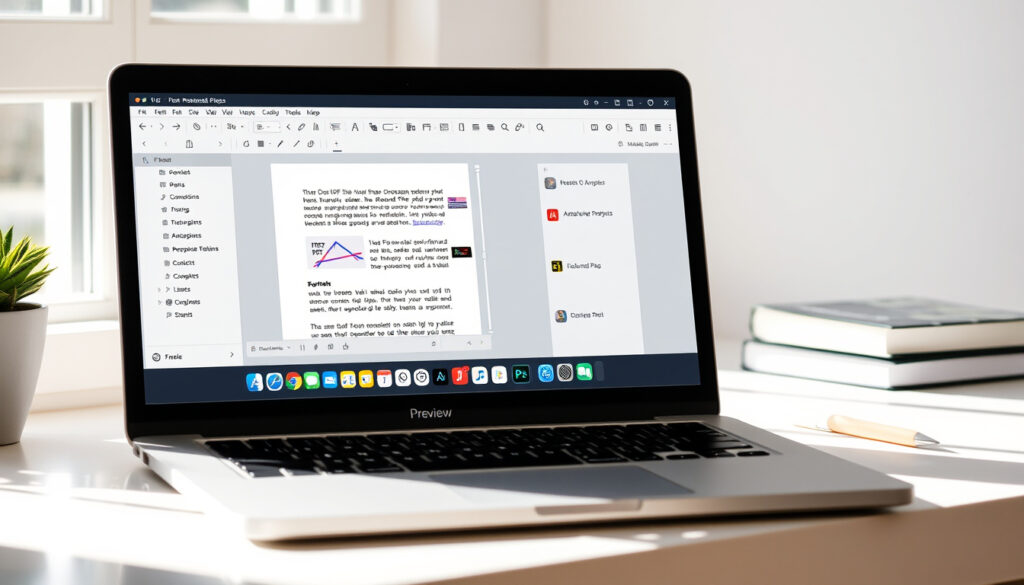
Hvordan redigerer man PDF på Mac gratis – 3 metoder
Har du nogensinde modtaget en kontrakt eller formular, hvor én eneste linje var forkert – men opdagede, at du skulle betale for software bare for at rette det? De fleste Mac-brugere ved ikke, at de har et gratis værktøj indbygget direkte i deres computer. Preview, som følger med hver Mac, lader dig tilføje tekst, signaturer og annotations uden at installere noget som helst. Apple kalder funktionen for “Annotate a PDF in Preview”, og den har været på din maskine siden du første gang tændte den.
Indbygget værktøj på Mac: Preview fra Apple · Gratis online editorer: Adobe, Canva · Gratis Mac-apps: PDFgear · Antal gratis metoder: 3 hurtige måder
Hurtigt overblik
- Preview er gratis og forudinstalleret på alle Mac-computere (Apple Support)
- Formattab ved konvertering til Word kan variere afhængigt af PDF’ens kompleksitet
- Preview har udviklet sig siden 2003 med løbende tilføjelser af markup-værktøjer
- Gratis PDF-redigering kræver ingen konto – åbn filen og rediger direkte
Oversigtstabellen nedenfor sammenfatter de vigtigste værktøjer, tilgængelige funktioner og de foretrukne gemmemetoder for hver tilgang.
| Funktion | Detaljer |
|---|---|
| Indbygget Mac-editor | Preview til annotering |
| Gratis online-alternativer | Adobe, Canva |
| App Store gratis app | PDFgear |
| Åbne PDF | Dobbeltklik i Finder |
| Markup-værktøjer | Aktiveres via cirkel-i-mærke-ikon |
| Tilføje tekst | Tekst-ikon, skriv, træk boks |
| Gemme redigeringer | File > Save eller Export to PDF |
| Fastgør annotations | Print > Save as PDF |
Hvordan kan jeg redigere en PDF på Mac gratis?
Tre veje fører til gratis PDF-redigering på Mac, og den nemmeste kræver slet ikke internetforbindelse. Apple har siden 2003 inkluderet Preview som standard-app på alle deres computere, men de fleste brugere ignorerer den fuldstændigt. Appen understøtter udfyldning af formularer, tilføjelse af signaturer, tekstannotationer og redaktion – alt sammen uden at ændre den oprindelige PDF-struktur.
Brug Preview til grundlæggende redigering
Preview er ikke bare en dokumentfremviser; den er en fuldt funktionsdygtig PDF-editor skjult i plain sight. Funktionen “Annotate a PDF” fra Apple Support demonstrerer, hvordan du kan markere tekst med højdepunkter, tilføje noter i margenen og endda oprette digitale signaturer direkte på dokumentet.
Adobes officielle guide til PDF-redigering bekræfter, at Preview ikke tillader direkte redigering af eksisterende tekst – men tilføjer annotationer som et lag ovenpå. Det betyder, at du kan skrive ovenpå dokumentet uden at ødelægge den oprindelige formatering.
Online værktøjer som Adobe
Når Preview’s begrænsninger ikke er nok – eksempelvis hvis du skal redigere selve brødteksten – tilbyder Adobe’s online editor en gratis løsning direkte i browseren. Du behøver hverken konto eller download, og filstørrelsen har ingen begrænsninger i basale funktioner.
Gratis apps som PDFgear
PDFgear fra App Store giver dig fuld PDF-redigering inklusive tekstkonvertering og filkomprimering helt gratis. Appen håndterer opgaver, som Preview ikke kan – for eksempel konvertering til redigerbare formater, uden at du skal betale for Abonnemanger.
Konsekvensen er klar: De fleste brugere kan klare sig med det indbyggede værktøj alene og aldrig få brug for betalt software.
Har Mac en indbygget PDF-editor?
Ja, og den er mere kraftfuld end de fleste tror. Apple Support’s officielle dokumentation til “Annotate a PDF in Preview” viser, at Mac-computere kommer med en komplet værktøjspakke til PDF-behandling. Du behøver hverken betale for Adobe eller downloade tredjepartssoftware for at komme i gang.
Funktioner i Preview
- Tilføj højdepunkter og noter
- Opret og indsæt signaturer
- Udfyld PDF-formularer med klik-og-skriv
- Organisér sider via træk-og-slip
- Tilføj tekstbokse ovenpå eksisterende indhold
- Brug redaktionsværktøj til at fjerne tekst permanent
Begrænsninger ved indbygget værktøj
PDFFiller Blog’s guide forklarer, at Preview arbejder med annotationer som lag – du kan ikke direkte redigere brødteksten i en PDF. Hvis du vil ændre eksisterende ord, skal du enten bruge Pages-konvertering eller en online editor som Adobes. Formattering kan ændre sig ved konvertering, så dobbelttjek altid resultatet.
Hvordan konverterer jeg en PDF til en redigerbar fil på Mac?
For teksttunge PDF’er hvor du skal ændre selve ordene – ikke bare tilføje noter – er konvertering vejen frem. Apple Support’s vejledning til formularer og PDF-dokumenter viser, at du har flere muligheder uden at betale en krone.
Konverter til Word uden formattab
Den mest pålidelige metode uden formattab involverer PDFgear-appen, som konverterer PDF til Word-format mens den bevarer strukturen. PDFFiller Blog’s tutorial anbefaler at tjekke den konverterede fil grundigt, da kompleks layout nogle gange kræver mindre justeringer bagefter.
Brug indbyggede værktøjer eller online
Preview kan eksportere PDF som billeder, men det er ikke ideelt til redigering. Adobe’s online værktøj tilbyder gratis konvertering op til visse filstørrelser, hvor du kan downloade resultatet som Word-dokument. Husk at tjekke formateringen efter konvertering – særligt tabeller og punktopstillinger kan forskyde sig.
Mønsteret viser, at PDFgear giver de mest pålidelige resultater for teksttunge dokumenter, mens Adobe fungerer bedst til simple filer under den gratis grænse.
Hvorfor kan jeg ikke redigere en PDF på min Mac?
De tre mest almindelige årsager til at PDF-redigering fejler på Mac har simple løsninger. Setapp’s fejlfindingsguide identificerer de hyppigste problemer, som ofte handler om PDF’ens beskyttelse eller forkerte softwareindstillinger.
Fejlfinding i Preview
- Tjek om PDF’en er låst med adgangskode
- Højreklik på filen og vælg “Åbn med” > “Preview”
- Aktivér markup-værktøjslinjen via Vis-menuen
- Genstart Preview via Force Quit hvis appen fryser
Løsninger på “can’t edit PDF” fejl
Adobe’s supportdokumentation forklarer, at visse PDF’er er oprettet med redigeringsbegrænsninger indbygget i filen. I så fald skal du enten bede afsenderen om en ulåst version eller bruge et værktøj som PDFgear til at fjerne begrænsningerne – hvilket kun er lovligt hvis du har rettigheder til dokumentet.
Det betyder, at problemet næsten altid ligger i PDF’ens indstillinger og ikke i din Mac.
Hvad er den nemmeste måde at redigere en PDF på Mac?
Den hurtigste metode tilføjer annotations uden overhovedet at forlade Finder. Du dobbeltklikker på PDF’en, og Preview åbner automatisk med alle værktøjer tilgængelige. Ingen downloads, ingen konti, ingen ventetid.
Trin-for-trin med Preview
- Åbn PDF’en ved at dobbeltklikke på filen
- Klik på cirkel-i-mærke-ikonet for at aktivere markup-værktøjslinjen
- Vælg tekstværktøjet og træk en boks til den ønskede position
- Skriv din tilføjelse direkte i boksen
- Gem via File > Save – ændringer forbliver redigerbare
Vil du have ændringerne permanente og usynlige? Brug Print > Save as PDF i stedet for File > Save. Det fastgør annotationerne som en del af dokumentet, så modtageren ikke kan redigere dem bagefter. Det er særligt relevant, når du sender kontrakter eller aftaler tilbage.
Online alternativer uden download
Hvis du foretrækker at redigere i din browser, tilbyder både Adobe og Canva gratis online-PDF-editorer. Du uploader filen, redigerer direkte i værktøjet, og downloader resultatet. Fordelen er, at du får adgang til avancerede funktioner som sidesammenfletning og filkomprimering uden at installere noget som helst.
Trin-for-trin: Sådan redigerer du en PDF på Mac
Uanset om du vil tilføje en signatur, slette følsomme oplysninger eller udfylde en formular, følger du samme grundlæggende arbejdsgang. Preview’s værktøjer er designet til at fungere intuitivt – du behøver ikke være teknisk orienteret for at få det til at virke.
- Åbn PDF’en: Dobbeltklik på filen i Finder, og Preview starter automatisk som standard app for PDF’er.
- Aktivér markup-værktøjer: Find cirkel-i-mærke-ikonet i værktøjslinjen og klik på det. Du får nu adgang til tekst, former, signaturer og redaktion.
- Vælg dit værktøj: Tekst-ikonet lader dig tilføje nye ord ovenpå dokumentet. Signatur-ikonet opretter en digital underskrift via trackpad eller kamera.
- Tilføj dit indhold: Klik der hvor du vil skrive, træk en boks til passende størrelse, og skriv direkte. Brug redaktionsværktøjet til at dække tekst, du vil fjerne permanent.
- Gem ændringerne: File > Save holder annotationerne redigerbare. Print > Save as PDF fastgør dem permanent til dokumentet.
Hvis du starter her hver gang, undgår du de mest almindelige fejl og får et konsistent resultat hver gang.
Klarhed over for rygter
Bekræftet
- Preview er standard app på alle Mac-computere siden 2003
- Markup-værktøjer aktiveres via cirkel-i-mærke-ikonet
- Formularer kan udfyldes direkte i Preview
- Gem via Save bevarer redigeringer; Print > Save as PDF fastgør dem
Uklar
- Formattab ved konvertering til Word kan variere efter PDF-kompleksitet
- Bestemte macOS-versioner har nyere Preview-funktioner
Hvad eksperterne siger
“Selvom du ikke kan redigere teksten i en PDF i Preview, kan du bruge markup-værktøjerne til at give feedback eller skrive noget du vil huske.”
— Apple Support, officiel guide til PDF-annotering
“Preview App, en gratis PDF-editor forudinstalleret på Mac-computere, tilbyder værktøjer til at tilføje tekst, annotations, signaturer og redaktion af information.”
— PDFFiller Blog, redaktion
For Mac-brugere der bare vil lave hurtige rettelser uden besvær, er Preview svaret. Appen dækker langt de fleste behov uden at kræve abonnementer eller downloads. Den eneste gang du reelt har brug for betalt software, er når du skal redigere brødteksten i komplekse dokumenter – og selv her findes der gratis undtagelser.
Relateret læsning: Lav Din Egen QR Kode – Gratis med Canva uden Udløb
youtube.com, youtube.com, blog.pdffiller.com, adobe.com, youtube.com, youtube.com, youtube.com
For flere fleksible muligheder udover Preview udforsker du gratis PDF-redigering på Mac, der også dækker online- og iPhone-værktøjer.
Ofte stillede spørgsmål
Findes der en 100% gratis PDF-editor?
Ja. Preview på Mac er fuldstændig gratis og forudinstalleret. Adobe tilbyder grundlæggende online-redigering uden betaling, og PDFgear fra App Store har en gratis version med kernetfunktione.
Hvordan sletter jeg tekst i PDF på Mac?
Brug redaktionsværktøjet i Preview. Træk over det område du vil fjerne, og vælg “Redact”. Når du gemmer, bliver teksten permanent slettet og erstattet med en sort boks.
Hvordan skriver jeg på en PDF på Mac gratis?
Åbn PDF’en i Preview, klik på tekstværktøjet (T-ikon), og træk en boks der hvor du vil skrive. Skriv direkte i boksen – det tilføjer et nyt lag ovenpå dokumentet uden at ændre den oprindelige tekst.
Er Adobe PDF-editor gratis på Mac?
Adobes online editor tilbyder gratis basisredigering. Avancerede funktioner som fuld teksteditering og PDF-konvertering kræver betalt abonnement, men simple opgaver som at tilføje tekst og signaturer er gratis.
Hvordan konverterer jeg PDF til Word på Mac?
PDFgear-appen konverterer PDF til Word-format direkte på din Mac. Åbn PDF’en i appen, vælg “Konverter til Word”, og gem resultatet. Tjek den konverterede fil bagefter for formateringsfejl.
Kan jeg redigere PDF online uden Mac-software?
Ja. Adobes online editor og Canavas PDF-værktøj fungerer i enhver browser, inklusive Safari på Mac. Du uploader PDF’en, redigerer, og downloader den færdige fil – alt uden at installere noget.
Hvad gør jeg hvis Preview ikke tillader redigering?
Tjek om PDF’en er beskyttet med adgangskode. Prøv at højreklikke på filen og vælg “Åbn med” > “Preview”. Hvis det stadig ikke virker, kan PDF’en være oprettet med redigeringsbegrænsninger – i så fald skal du bede afsenderen om en ulåst version.
Flere relaterede indlaeg
 Gunnvør Dalsgaard: Børn, alder og karriere – et portræt af Forsidefruen
 Klassiske biler til salg i Danmark – Veteranbiler her
 John Kørner: Dansk billedkunstner – biografi og værker
 Jonas Dahl Grue: Fra konditor til tv-vært og forfatter
 Johannes Døberen: Hvem var han, og hvorfor blev han halshugget
 Streaming TV-Pakker – Billigste Priser i Danmark
 Avamys Næsespray: virkning, bivirkninger og dosering
