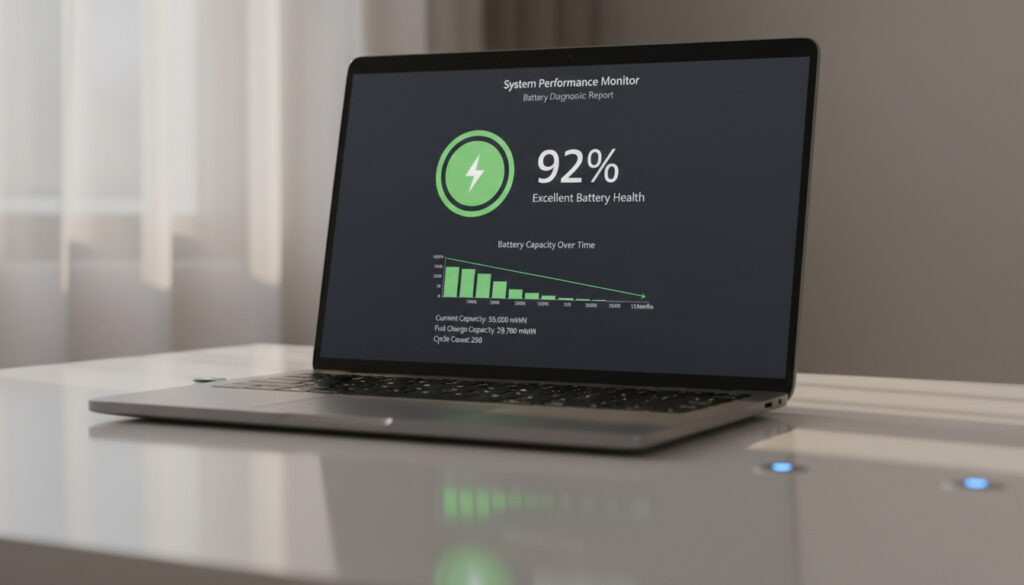
How to Check Laptop Battery Health – Sådan gør du
Batteriet i din bærbare computer mister langsomt kapacitet, hver gang du oplader det. For de fleste Li-ion-batterier begynder ydeevnen at falde markant efter 300–500 fulde opladningscyklusser. Uden jævnlige tjek risikerer du pludselig nedetid eller at skulle udskifte maskinen før tid. Heldigvis findes der flere gratis og indbyggede værktøjer, der kan give dig et præcist billede af batteriets tilstand.
Windows 10 og 11 leveres med en skjult batterirapport, der viser designkapacitet, fuld opladningskapacitet og forbrugsmønstre. Dell- og HP-maskiner har desuden deres egne diagnostikværktøjer i BIOS og i styresystemet. I denne artikel gennemgår vi metoderne trin for trin og forklarer, hvordan du selv vurderer, om batteriet bør skiftes.
Sådan tjekker du batteriets helbred i Windows 10 og 11
Generer en detaljeret batterirapport på 2 minutter via en simpel kommando.
Indbygget test fra Dell, HP og Lenovo – tjek batteristatus før Windows starter.
Dell Power Manager, HP Support Assistant, Lenovo Vantage – brugervenlige apps med batteriinformation.
- De fleste bærbare batterier har en designkapacitet, der falder til under 80 % efter 300–500 opladningscyklusser. Det er normalt og forventeligt. Hvis fuld opladningskapacitet er under 80 % af designkapacitet, bør du overveje at skifte batteri.
- BIOS-batteritesten er den mest pålidelige metode til hurtig fejlfinding, fordi den kører uafhængigt af Windows. Brug BIOS-testen, hvis Windows-rapporten viser fejl eller mistænkelige værdier.
- Batterikalibrering kan midlertidigt forbedre nøjagtigheden af batteriindikatoren, men øger ikke den fysiske kapacitet. Kalibrér kun, hvis batteriets procent viser sig inkonsekvent.
| Metrik | Hvad det betyder | God værdi | Kritisk værdi |
|---|---|---|---|
| Design Capacity | Batteriets oprindelige kapacitet ved fabrikation | Matcher specifikationerne | N/A |
| Full Charge Capacity | Hvor meget batteriet kan oplade nu | Over 80 % af Design Capacity | Under 60 % |
| Cycle Count | Antal fulde opladningscyklusser | Under 300 | Over 500 |
| Batteri Alder | Tid siden batteriet blev taget i brug | Under 2 år | Over 4 år |
For at generere rapporten skal du åbne Kommandoprompt eller Terminal som administrator og skrive powercfg /batteryreport. Windows gemmer en HTML-fil på din pc og viser den præcise sti i kommandovinduet. Åbn filen i din browser for at se detaljer som design capacity, full charge capacity og recent usage. Microsofts officielle dokumentation bekræfter metoden.
På en Dell-maskine kan du også gå ind i BIOS/UEFI med F2 ved opstart og finde Battery Health under Overview eller General. Dell anbefaler desuden Dell Optimizer og Dell Power Manager til at vise batteristatus direkte i Windows. Hvis du foretrækker en hurtig diagnostik, kan du bruge F12 → Diagnostics → Advanced Test → System Info → Health.
Sådan læser du batterirapporten i Windows
Batterirapporten indeholder flere sektioner, men de vigtigste er Design Capacity og Full Charge Capacity. Design capacity er batteriets oprindelige kapacitet, mens full charge capacity er den kapacitet, batteriet aktuelt kan holde. Hvis forskellen er stor, tyder det på slitage.
Hvad betyder design capacity vs. full charge capacity?
Design capacity er den mængde strøm, batteriet kunne lagre, da det var nyt. Full charge capacity er den mængde, det faktisk kan lagre nu. Hvis full charge capacity er mindre end 25 % af design capacity, og batteriet er over et år gammelt, kan det være normalt ifølge Dell. For et yngre batteri kan samme aflæsning være tegn på en fejl.
Hvad er en sund batteriprocent?
En tommelfingerregel: Hvis full charge capacity er over 80 % af design capacity, er batteriet i god stand. Mellem 60 % og 80 % er acceptabelt, men du bør overveje at bestille et nyt batteri inden for seks måneder. Under 60 % bør du udskifte snarest.
Hvor mange battericyklusser er normale?
De fleste Li-ion-batterier er designet til 300–500 fulde cyklusser, før kapaciteten falder til under 80 %. Cyklustallet kan ofte findes i producentens værktøjer eller i BIOS, men Windows-rapporten viser det ikke altid eksplicit. Tjek Dell Power Manager eller HP Support Assistant for at se antallet.
Sammenlign altid Full Charge Capacity med Design Capacity. Er forskellen større end 20 %, er batteriet slidt. Rapporten viser også de seneste dages forbrug, så du kan se, om batteriet dræner unormalt hurtigt under let belastning.
Sådan kalibrerer og forbedrer du batteriets helbred
Kalibrering genskaber ikke tabt kapacitet, men det kan forbedre nøjagtigheden af batteriindikatoren. Hvis din bærbare pludselig går fra 20 % til 0 % eller viser inkonsekvente tal, kan en kalibrering hjælpe.
Sådan kalibrerer du dit batteri
Processen er enkel: Oplad batteriet til 100 %, og lad det lade lidt ekstra. Brug derefter computeren normalt, indtil den går i dvale ved omkring 5 %. Lad den være slukket i et par timer, og oplad den igen til 100 % uden afbrydelse. Denne praksis er bredt anerkendt, men husk at den ikke er en officiel Dell- eller Microsoft-instruktion.
Sådan forbedrer du batterilevetiden
Reducer skærmens lysstyrke, slå baggrundsapps fra, og undgå ekstreme temperaturer. Overvej at aktivere producentens batterisparetilstand, som ofte findes i Dell Power Manager eller HP Support Assistant. Læs mere i vores guide om at forlænge batterilevetiden.
Sådan løser du et batteri, der ikke oplader
Prøv først en strømreset: Sluk computeren, fjern strømkablet, og hold tænd/sluk-knappen nede i 15 sekunder. Tilslut igen. Virker det ikke, kør BIOS-diagnostik. Hvis BIOS også fejler, er batteriet sandsynligvis defekt.
Kalibrering forbedrer kun målenøjagtigheden – den genskaber ikke slidte cellers fysiske kapacitet. Hvis batteriet er over 4 år gammelt eller har over 500 cyklusser, er udskiftning den eneste løsning.
Hvad betyder design capacity og full charge capacity for dig?
De to tal er nøglen til at forstå dit batteris reelle tilstand. Design capacity er referencepunktet – hvad batteriet kunne, da det var nyt. Full charge capacity er den nuværende ydeevne. Jo tættere de to tal er, jo bedre.
Hvis du oplever pludselige udfald eller markant kortere driftstid, er forskellen mellem de to kapaciteter det første, du bør tjekke. Windows batterirapporten giver dig begge værdier direkte. Hos Dell kan du også se dem i BIOS under Battery Health.
Åbn batterirapporten og søg efter “DESIGN CAPACITY” og “FULL CHARGE CAPACITY”. Er full charge capacity under 80 % af design capacity, bør du overveje at bestille nyt batteri. Er den under 60 %, bør du udskifte snarest.
Hvornår bør du handle på batteriets tilstand?
- Hver måned: Kør en hurtig BIOS-test for at fange tidlige fejl.
- Hver 3. måned: Generer en Windows batterirapport og noter Full Charge Capacity.
- Hver 6. måned: Kør en fuld kalibrering (fuld opladning, fuld afladning, fuld opladning).
- Når Full Charge Capacity < 80 %: Overvej at bestille nyt batteri.
- Når Full Charge Capacity < 60 %: Udskift batteriet snarest.
Hvornår kan du stole på batterimålingerne?
| Veletableret information | Information, der fortsat er uklar |
|---|---|
| Windows batterirapporten er nøjagtig til at måle designkapacitet og fuld opladningskapacitet. | Tredjeparts batteriapper kan give unøjagtige data, hvis de ikke har adgang til hardware-sensorer. |
| BIOS-diagnostik fra Dell og HP er pålidelig til at detektere hardwarefejl. | Batteriets rapporterede kapacitet kan variere efter kalibrering – en lav værdi betyder ikke altid et dårligt batteri. |
| Et batteri med over 500 cyklusser har typisk nedsat kapacitet. | Nogle producenter rapporterer data anderledes end Windows-standarder. |
Hvorfor er batterihelbred vigtigt for din bærbars levetid?
Li-ion-batterier har en levetid på 300–500 fulde cyklusser, før kapaciteten falder markant. At tjekke batterihelbred regelmæssigt forlænger bærbarens levetid og reducerer elektronikaffald. Mange brugere smider bærbare computere ud for tidligt, fordi de ikke ved, at batteriet kan udskiftes.
I 2025 bygger flere operativsystemer batterihelbredsdata direkte ind i systemindstillingerne. Windows 11 og macOS Sonoma gør det lettere end nogensinde at følge med i batteriets tilstand uden tredjepartsværktøjer.
At udskifte et slidt batteri i stedet for at købe en ny computer er både økonomisk og miljømæssigt fornuftigt. Et nyt batteri kan give din bærbare flere års ekstra levetid.
Hvad siger producenterne om batteritest?
“Tryk F2 under genstart for at åbne BIOS. Gå til ‘Battery’ og kør testen.”
Dell Support
“I HP Support Assistant, under ‘Battery’, klik på ‘Run once’. Testen tager ca. 2 minutter.”
HP Support
“Batterirapporten er tilgængelig via Windows PowerShell – en indbygget kommandolinje, du måske aldrig har brugt før.”
PCMag
Hvad skal du gøre efter at have tjekket dit batteri?
Hvis kapaciteten er over 80 %, fortsæt normal brug og overvej kalibrering hver 3. måned. Hvis den er mellem 60 % og 80 %, reducer skærmens lysstyrke, slå baggrundsapps fra, og bestil nyt batteri inden for seks måneder. Under 60 % bør du udskifte med det samme. Oplever du problemer med opladning, kan du læse vores guide til fejlfinding af opladningsproblemer.
Ofte stillede spørgsmål om batterihelbred
Hvordan tjekker jeg batteriets helbred på en Dell-laptop?
Genstart bærbar og tryk F2 for at gå ind i BIOS. Naviger til ‘Battery’ og kør den indbyggede diagnostik. Du kan også bruge Dell Power Manager i Windows.
Hvordan tjekker jeg batteriets helbred på en HP-laptop?
Åbn HP Support Assistant, gå til ‘Battery’ og klik på ‘Run once’. Testen tager cirka 2 minutter.
Hvor mange battericyklusser er normale?
De fleste Li-ion-batterier holder 300–500 fulde cyklusser før kapaciteten falder til under 80 %.
Hvordan løser jeg et batteri, der ikke oplader?
Prøv først en strømreset: Sluk bærbar, fjern strømkabel, hold tænd/sluk-knappen nede i 15 sekunder. Tilslut igen. Hvis det ikke virker, brug BIOS-diagnostik.
Hvordan kalibrerer jeg mit batteri?
Oplad til 100 %, brug bærbar normalt indtil den går i dvale ved 5–10 %, lad den være slukket i 2 timer, oplad derefter til 100 % uden afbrydelse.
Hvad gør jeg, hvis min batterirapport viser en meget lav kapacitet?
Sammenlign Full Charge Capacity med Design Capacity. Er den under 60 %, bør du udskifte batteriet. Er den mellem 60 % og 80 %, kan du vente nogle måneder.
Kan jeg bruge tredjepartsapps til at tjekke batterihelbred?
Ja, men vær opmærksom på, at nogle apps kan give unøjagtige data, hvis de ikke har adgang til hardware-sensorerne. Windows’ egen rapport er mest pålidelig.
Hvordan finder jeg cyklustallet på mit batteri?
Cyklustallet vises ikke altid i Windows-rapporten. Tjek producentens værktøjer som Dell Power Manager eller HP Support Assistant, eller se i BIOS under batteriinformation.
Skal jeg altid kalibrere mit batteri?
Nej, kun hvis batteriindikatoren viser inkonsekvente tal. Kalibrering forbedrer målenøjagtigheden, men øger ikke den fysiske kapacitet.
Hvornår bør jeg udskifte mit batteri?
Når Full Charge Capacity er under 60 % af Design Capacity, eller hvis batteriet er over 4 år gammelt og har over 500 cyklusser.
Flere relaterede indlaeg
 Jimmy Bøjgaard: Karriere, skilsmisse og medieejerskab
 Gækkebrev Rim – 25 Søde, Sjove Og Frække Vers Til Alle
 Hvad koster et IKEA køkken – Prisguide med gennemsnit og montering
 Sonny Bono: død, Cher og skilsmissen
 John Kørner: Dansk billedkunstner – biografi og værker
 Lisa Løkke Rasmussen – biografi og karriere
 Denise Dupont – dansk curlingspiller med 4 OL-deltagelser
 Luisa Mattioli – Moores tredje hustru og skuespillerinde
